PWA 安装指南
听悦(Ting Reader)支持 PWA (Progressive Web App) 技术,您可以将网站作为原生应用安装到手机或电脑桌面上,获得更好的沉浸式体验。
HTTPS 必须开启
PWA 功能依赖于 Service Worker,而 Service Worker 仅在 HTTPS 环境下(或 localhost)才能工作。 如果您是通过 IP 直接访问(如 http://192.168.1.100:3000),浏览器将不会显示安装选项。
🔒 HTTPS 与反向代理配置
为了启用 PWA 并获得更安全的访问体验,您需要配置反向代理并启用 HTTPS。以下提供两种常见的配置方案。
方案一:Lucky (NAS 用户推荐)
Lucky 是一款非常适合 NAS 用户的反向代理工具,界面直观,支持自动证书申请。
1准备 SSL 证书
在 Lucky 左侧菜单选择「SSL/TLS证书」,点击「添加证书」。
- 方式 A (推荐):ACME 自动申请
输入您的域名,选择 DNS 服务商(如阿里云、腾讯云、Cloudflare),填写对应的 API Key/Token。Lucky 会自动申请并续期证书。 - 方式 B:手动上传
如果您已有证书文件(.pem/.key),可以直接上传。
2添加 Web 服务规则
在左侧菜单选择「Web 服务」,点击「添加 Web 服务规则」。
- 规则名称:任意填写,例如
TingReader。 - 监听端口:这是您以后在公网访问的端口。
例如填16666,以后访问地址就是https://your-domain.com:16666。 - TLS:必须启用。
Lucky 会自动匹配第一步添加的证书,无需手动选择(确保开关已打开)。
3配置反向代理子规则
在刚才创建的规则里,找到「子规则」区域,点击「添加子规则」。
如果您想限制只有特定域名能访问,请填写您的域名(如 book.example.com)。
如果不限制(任意域名指向该 IP 都能访问),请留空或填 *。
这是听悦(Ting Reader)在内网的实际地址。
- 同机部署 (Host 网络):
http://127.0.0.1:3000 - 跨机/容器访问:
http://NAS_IP:3000
🎉 配置完成后,保存所有设置。在浏览器输入 https://您的域名:监听端口,看到地址栏的小锁头图标即表示配置成功。
方案二:Nginx (通用)
在你的 Nginx 配置文件中添加以下内容:
server {
    listen 443 ssl;
    server_name your.domain.com;

    ssl_certificate /path/to/fullchain.pem;
    ssl_certificate_key /path/to/privkey.pem;

    location / {
        proxy_pass http://127.0.0.1:3000;
        proxy_set_header Host $host;
        proxy_set_header X-Real-IP $remote_addr;
        proxy_set_header X-Forwarded-For $proxy_add_x_forwarded_for;
        proxy_set_header X-Forwarded-Proto $scheme;

        # 保持连接 (性能优化)
        proxy_http_version 1.1;
        proxy_set_header Connection "";
    }
}
关键配置说明
server_name您的域名。例如book.example.com。请确保该域名已解析到您的服务器 IP。ssl_certificateSSL 证书公钥文件路径(通常以.pem或.crt结尾)。ssl_certificate_keySSL 证书私钥文件路径(通常以.key结尾)。请注意文件权限,确保 Nginx 有权读取。proxy_pass听悦(Ting Reader)的后端地址。如果 Nginx 和应用在同一台机器,通常填http://127.0.0.1:3000。proxy_set_header用于将客户端的真实 IP、协议等信息传递给后端应用,对于日志记录和安全校验非常重要。
📱 移动端 PWA 安装 (Chrome 为例)
1. 打开浏览器菜单
在 Chrome 浏览器中访问您的站点(需 HTTPS),点击右上角(或右下角)的三个点图标,打开浏览器菜单。
.jpg)
2. 添加到主屏幕
在菜单中找到「添加到主屏幕」或「安装应用」选项,点击它。
.jpg)
3. 确认安装
系统会弹出确认对话框,点击「安装」。
.jpg)
4. 完成添加
等待片刻,手机桌面会出现应用的图标。之后您可以像使用原生 App 一样直接点击图标进入,享受全屏无边框的体验。
.jpg)
💻 桌面端 PWA 安装 (Edge 为例)
在电脑端(Windows/macOS/Linux),推荐使用 Edge 或 Chrome 浏览器。
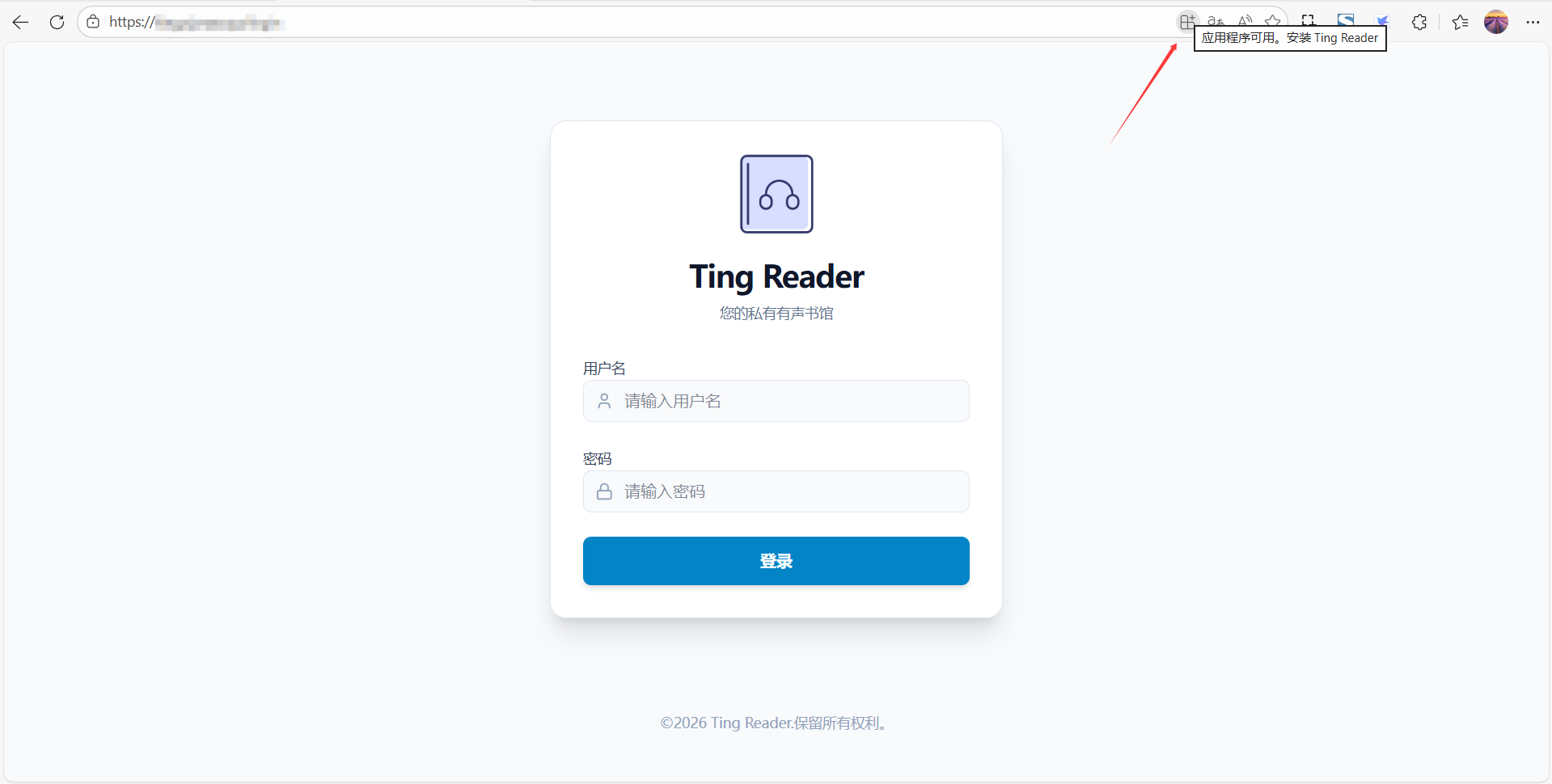
一键安装
当您使用 HTTPS 访问站点时,浏览器的地址栏右侧会出现一个「应用安装」图标(通常是一个加号或方块图标)。点击该图标,然后点击「安装」即可。